¶ Prijswijzigingen
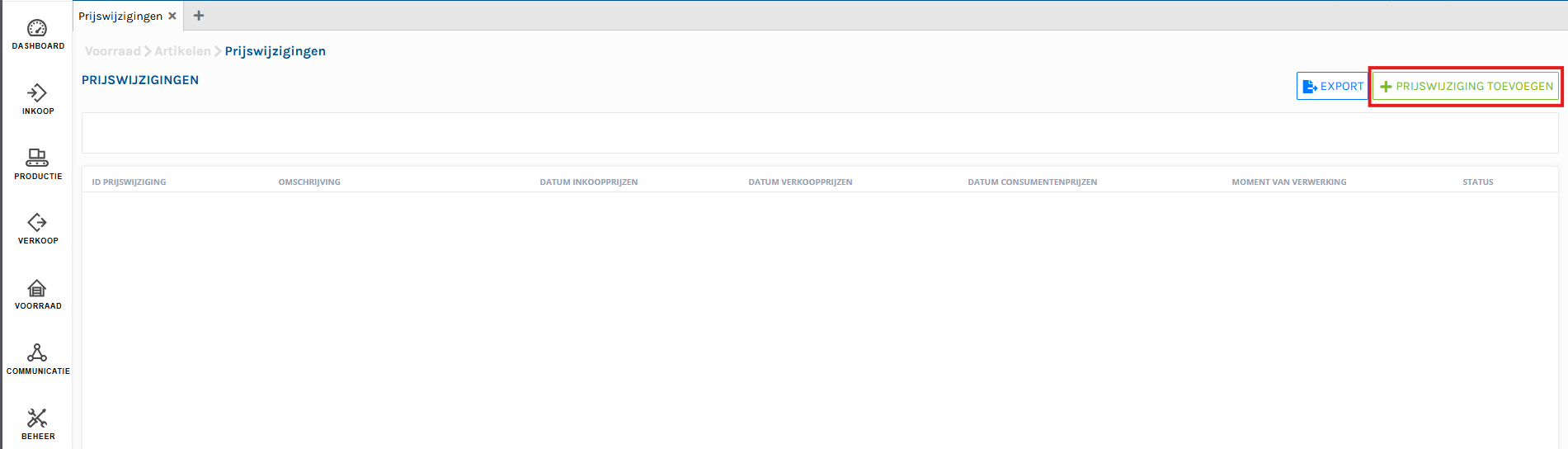
Op dit scherm kunt u een overzicht zien van prijswijzigingen, deze kunt u eventueel controleren of wijzigen. Ook kunt u nieuwe prijswijzigingen toevoegen door op: “Prijswijziging Toevoegen” te klikken.
Ook kan u voor bepaalde leveranciers de prijswijzigingen inlezen vanuit een Excel bestand, deze functionaliteit is onderin verder beschreven, klik hier om daarheen te gaan.
Als eerste komt u op het scherm ‘selectie’. Hier kunt u een crediteur selecteren waarbij u de prijzen wilt wijzigen. U kunt de ingangsdatum voor de verschillende soorten prijzen (inkoop, verkoop en consument) aanpassen en kunt u er voor kiezen om artikelen handmatig in te voeren.
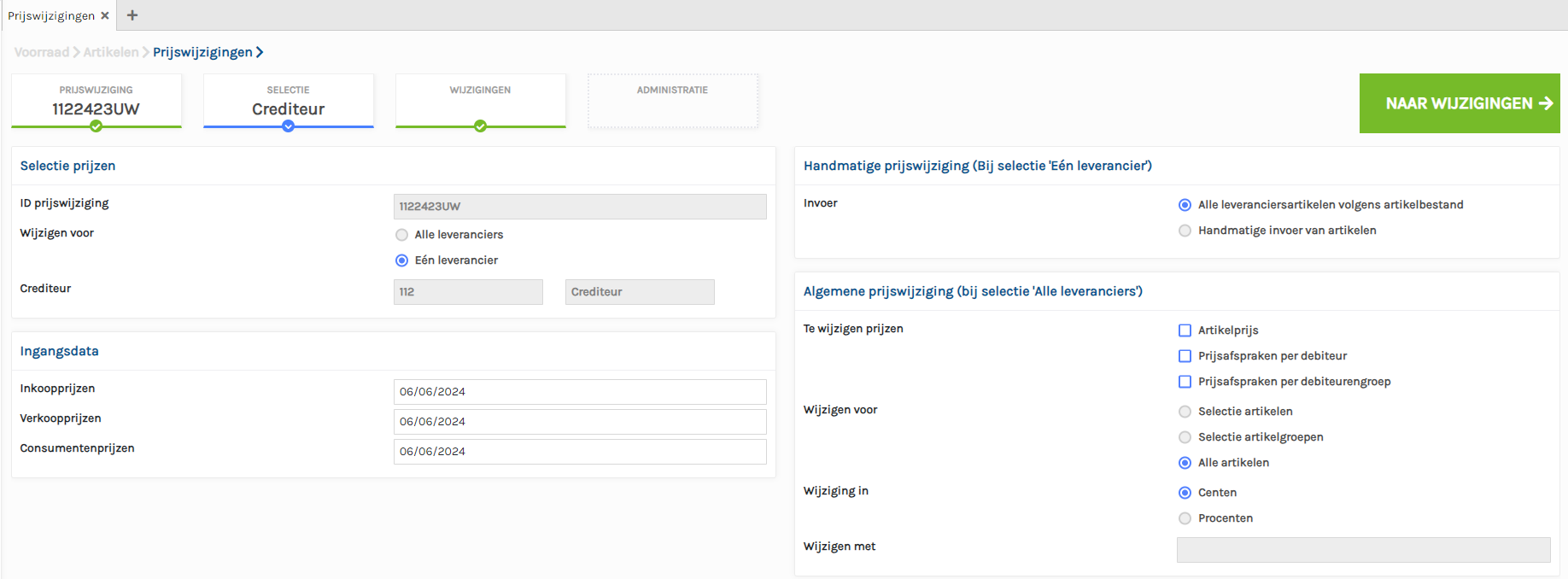
Nadat u dat gedaan heeft komt u op de pagina ‘Wijzigingen’. Op deze pagina kunt u met verschillende tabjes alle prijzen zien en aanpassen die relevant zijn aan de geselecteerde crediteur.
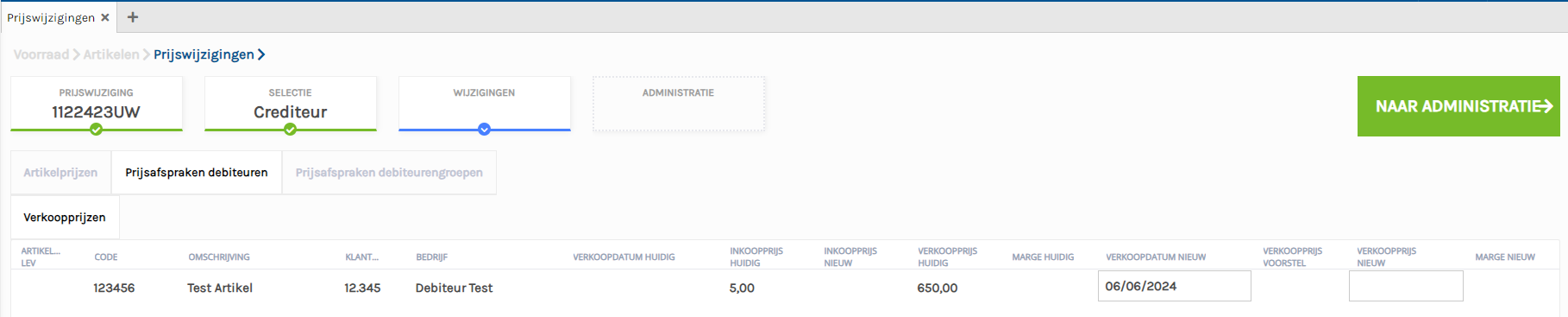
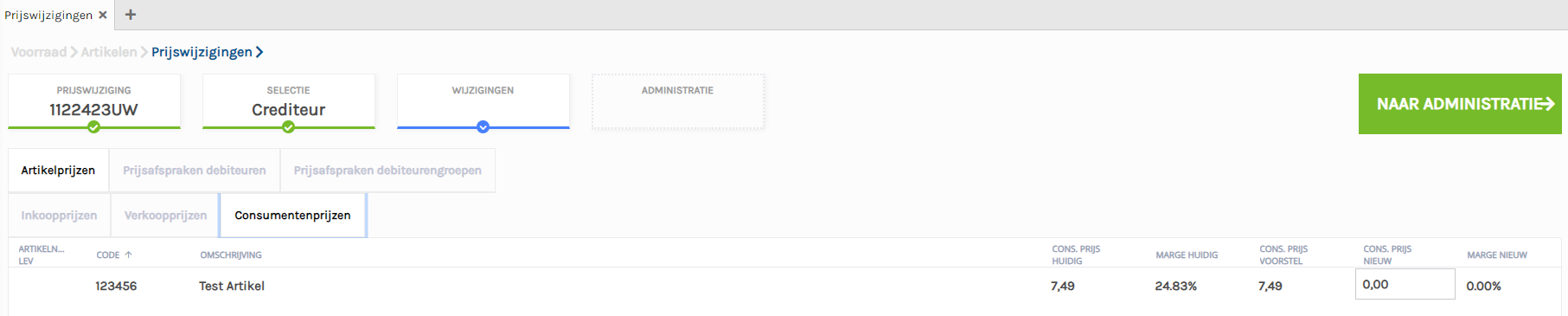
Onder de tabjes 'Prijsafspraken debiteur' en 'Prijsafspraken debiteurengroep' zit een tabje met verkoopprijzen. Onder de tab 'Artikelprijzen' heeft u ook de tabjes inkoop en consumentenprijzen.
¶ Inkoopprijzen:
Op de tab 'inkoopprijzen' kunt u per prijswijziging de ingangsdatum veranderen en een nieuwe prijs invoeren of dezelfde prijs behouden.

¶ Verkoopprijzen:
Het tabje 'verkoopprijzen' werkt overal hetzelfde.
Op de tab 'verkoopprijzen' ziet u de huidige en (indien gevulde) nieuwe inkoopprijs, de huidige (winst)marge, een voorgestelde prijs gebaseerd op de eventuele nieuwe inkoopprijs en de huidige marge. Ook ziet u een veld waar u een nieuwe verkooprijs kan invoeren met een veld voor de nieuwe marge erachter.
¶ Consumentenprijzen:
Hier kunt u consumentenprijzen bekijken/wijzigen. Ook hier ziet u de huidige prijs, de huidige marge, een voorgestelde prijs gebaseerd op de huidige marge en de nieuwe inkoopprijs. Er is hier ook een veld om de nieuwe consumentenprijs in te vullen met daarachter de nieuwe marge.
Nadat u alle prijzen heeft ingevuld/gecontroleerd kunt u naar de stap ‘Administratie’. Hier ziet u het aantal wijzigingen en kunt u de prijswijziging afronden.
Indien er al een prijs bestaat met dezelfde begindatum krijgt u in een pop-up een melding en de vraag of u de bestaande prijs wilt overschrijven.
¶ Prijswijzigingen inlezen
Deze funtionaliteit is nog in ontwikkeling, deze pagina wordt nog bijgewerkt en aangevuld.
Deze functionaliteit is momenteel alleen nog beschikbaar voor leverancier Velder
Door het inlezen van een Excel bestand kan u makkelijk doorgegeven prijswijzigingen overnemen van uw leveranciers.
Voor het inlezen moet u onderstaande stappen volgen.
- Als eerste moet u in het overzicht van de prijs wijzigingn klikken op "Prijswijziging toevoegen".
- Vervolgens moet u de juiste leverancier selecteren in het veld "Crediteur".
- Daarna kan u aan de rechterkant de optie "Import Excel" selecteren.
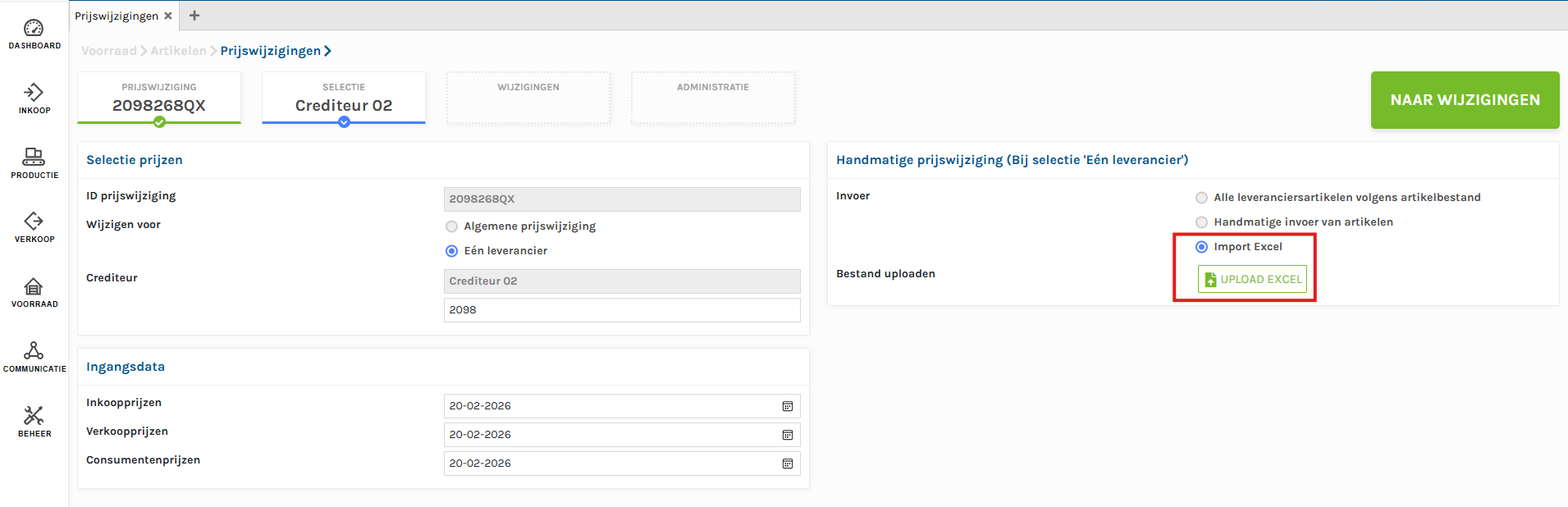
- Vervolgens kan u klikkne op "Import Excel" en wordt er een pop-up geopend, in deze pop-up klikt u op 'Selecteer bestand'.
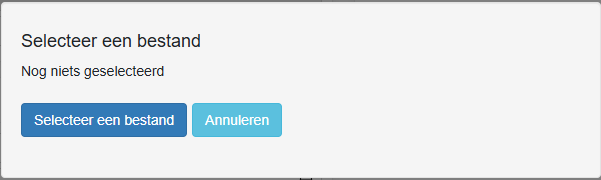
- Nu kunt u het Excel bestand selecteren in uw verkenner en klikt u op "Openen".

- Nu wordt het bestand ingelezen en kunt u ddorklikken op "Naar Wijzigingen" en de geimporteerde wijzigingen bekijken.
- Vervolgens kan u het prijswijzigingen scherm afronden en verwerken.