¶ Verkooporders aanmaken
Als u een nieuwe verkooporder toevoegt, moet u als eerste een debiteur selecteren.
(Let op: een Hoofdvestiging kan geen orders hebben.)

Nadat u een debiteur kiest, wordt er een ordernummer gegenereerd die kan variëren op basis van de instelling ORD_NUMMERDRLPN. U wordt doorverwezen naar de klantpagina waar u meer informatie over de order kan invoeren zoals de orderdatum, verzenddatum, afleverdatum, vervoerder, route, bloktijden, referenties en palletaantal (indien pallets aanstaan).
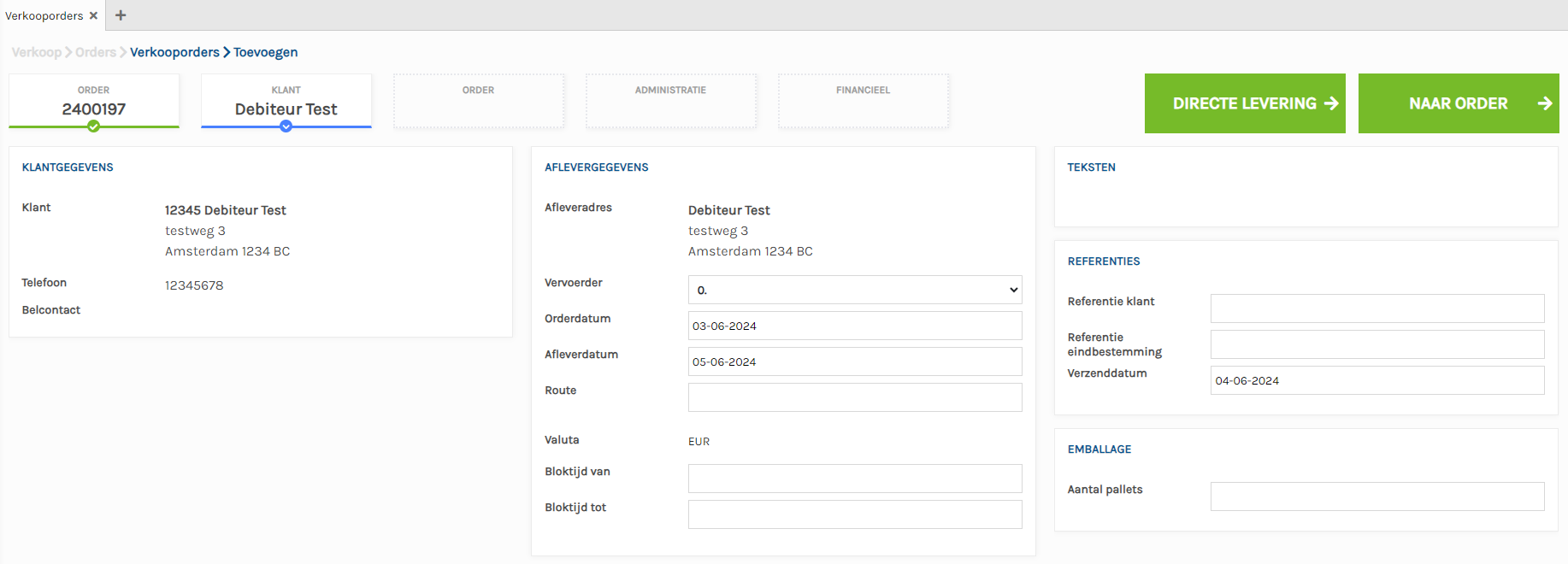
Vervolgens kunt u klikken op ‘Directe levering’ of ‘Naar order’.
U komt nu op het scherm “order”.
Als u bij deze debiteur artikelen aan het assortiment heeft toegevoegd, worden hier automatisch orderregels voor aangemaakt.
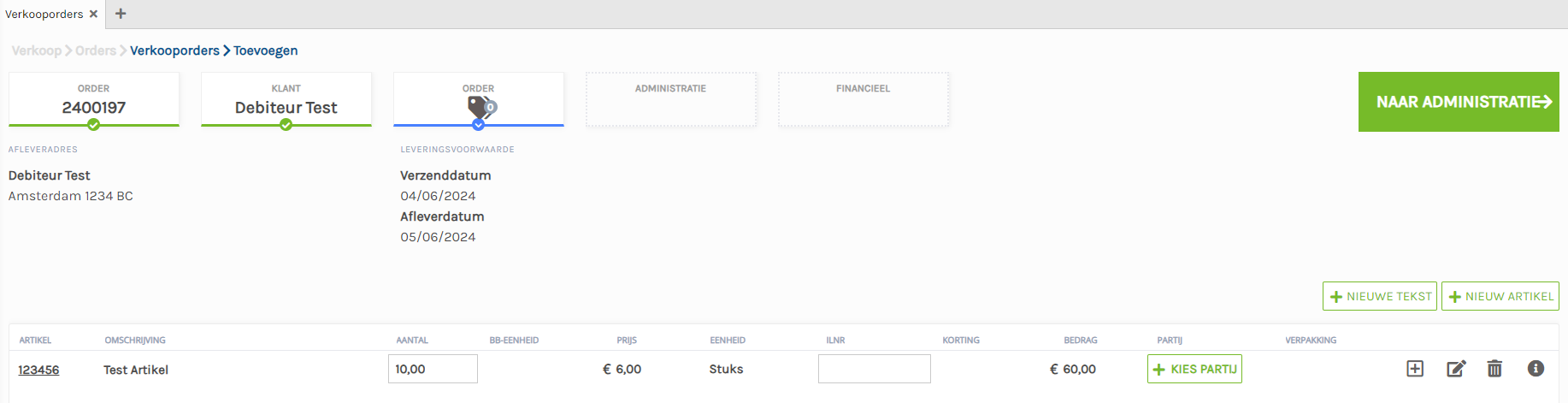
Op dit scherm kunt u artikelen toevoegen aan de order door op “Nieuw Artikel” te klikken, dit opent een pop-up waar u een artikel kan selecteren. Hierna komt er een nieuw artikelregel en kunt u een aantal toekennen. Met de knop “kies partij” kunt u via een andere pop-up een partij selecteren om toe te kennen aan de orderregel.
Sneltoetsen
U kunt ook artikelregels toevoegen met de sneltoets ALT+A. Met deze toetscombinatie opent u direct het artikel scherm en kunt u meteen zoeken. Als er nog maar 1 artikel zichtbaar is, kunt u op 'Enter' klikken om de regel toe te voegen.Dit werkt ook met tekstregels, de sneltoets hiervoor is ALT+T
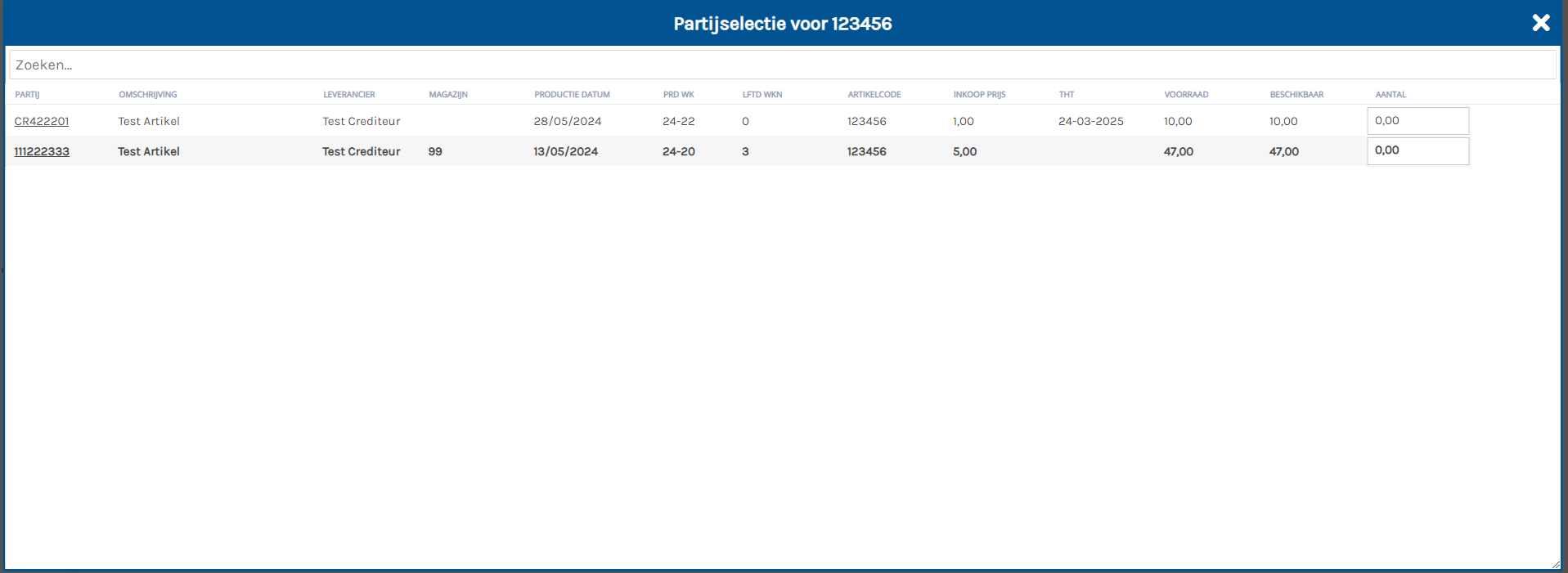
Hieronder ziet u het partijenselectie scherm.
In dit scherm kunt u invoeren welke partijen er geplanned/geleverd gaan worden.
De sortering van partijen in het partijenscherm wordt geüpdatet wanneer de pop-up wordt geopend en is van boven naar beneden:
- Partijen waar de kolom 'aantal' of 'geleverd' is gevuld komen bovenaan.
- partijen met een THT datum worden oplopend gesorteerd (dichtstbijzijnde tht datum eerst) (Dit is aan te passen naar Aflopend met de instelling "ORD_PARTIJENSORTTHT".)
- Als de kolommen 'aantal' of 'geleverd' leeg zijn en er is geen THT-datum dan komt de partij met de nieuwste productiedatum bovenaan
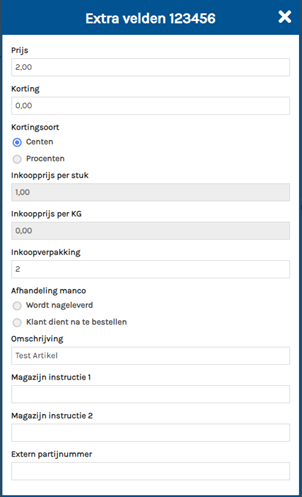
Ook kunt u in de orderregel op het potloodje klikken om extra velden in te vullen of prijzen/omschrijvingen te wijzigen/toevoegen.
Verder kunt u ook de orderregel verwijderen door op het prullenbak icoontje te klikken.
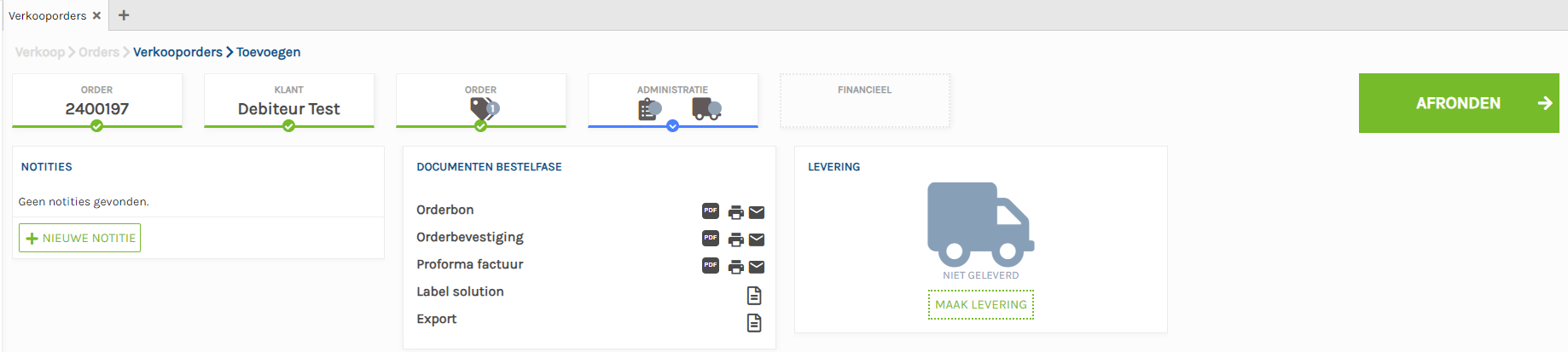
Hierna kunt u klikken op de knop “naar administratie”. Hier kunt u de order leveren, een notitie toevoegen en orderbonnen printen.
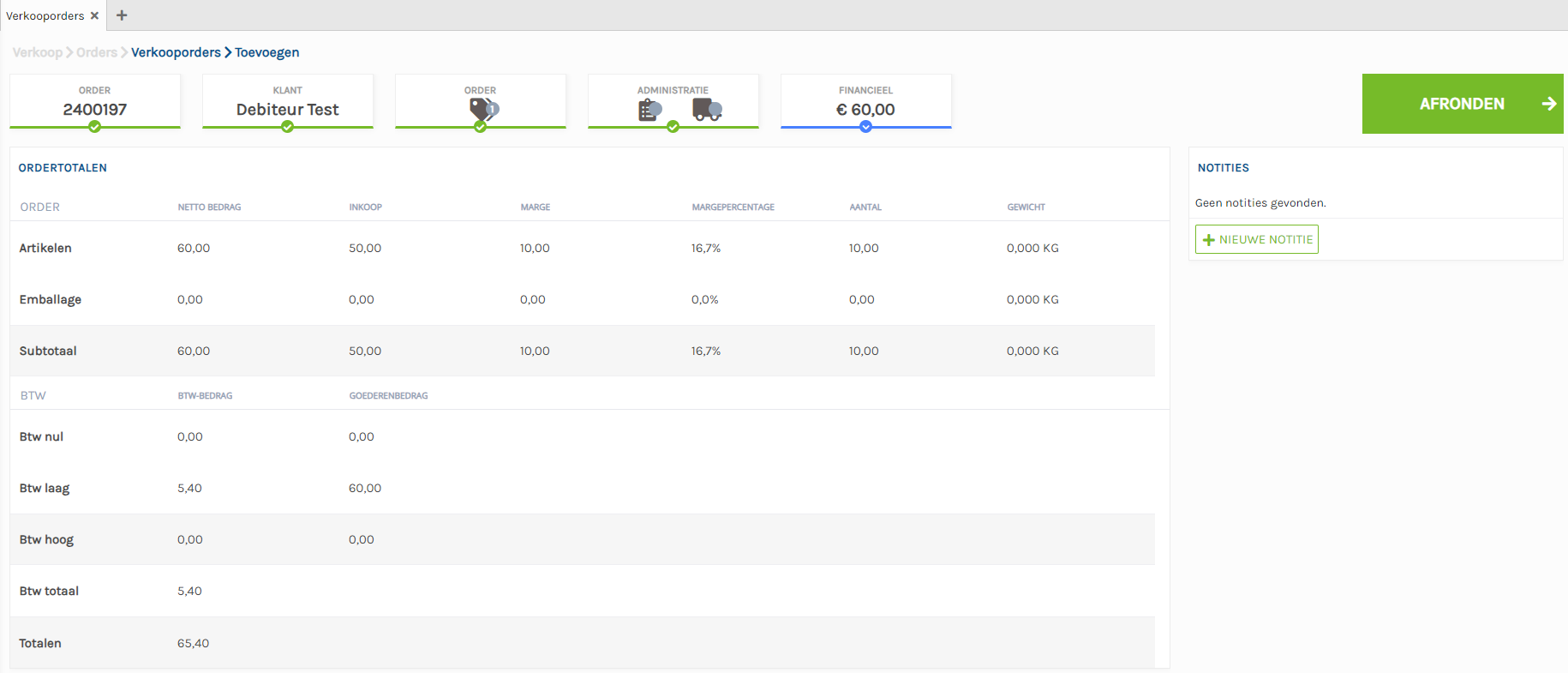
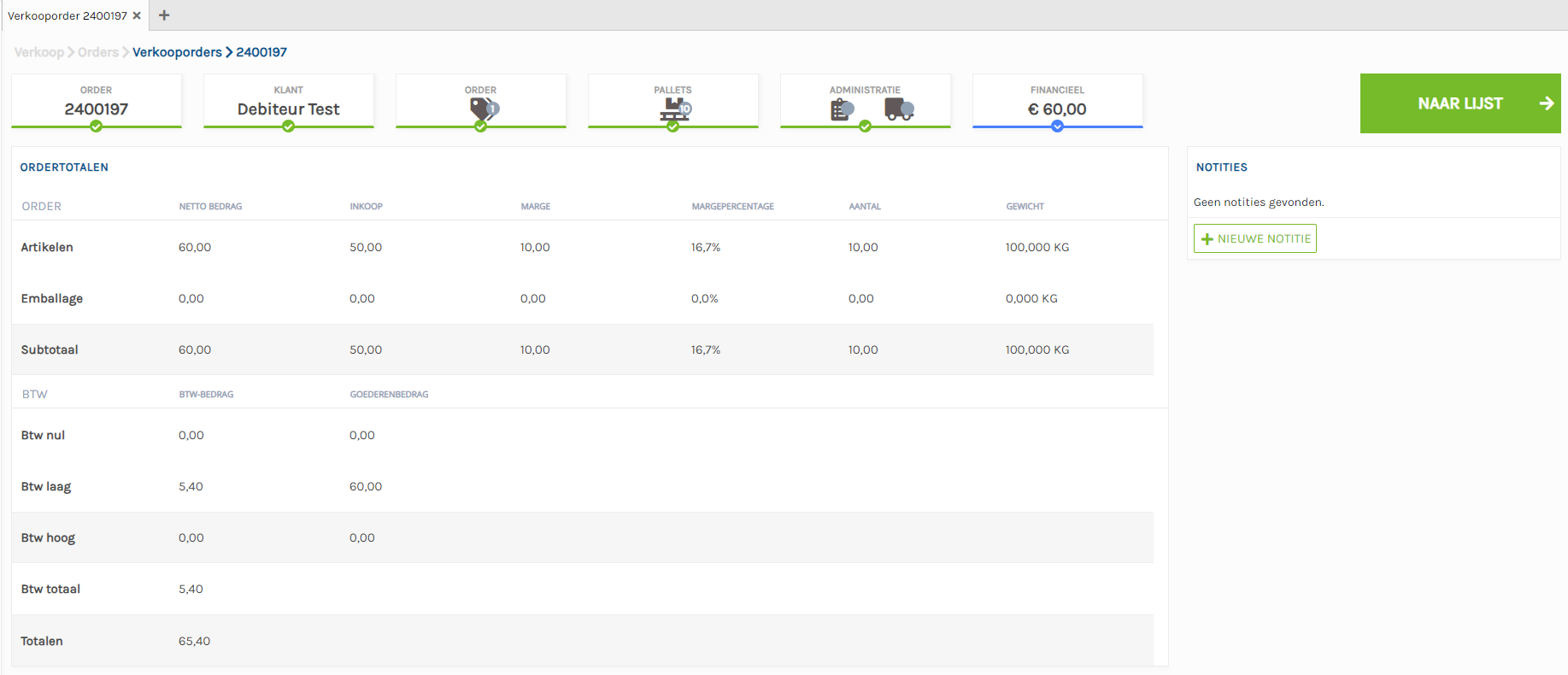
Als laatste kunt u in het tab financieel alle bedragen, gewichten en aantallen controleren en de order afronden.
¶ Verkooporders wijzigen.
Het kan voorkomen dat u een order afgerond heeft en dat deze order nog gewijzigd moet worden.
In de verkooporder lijst kan je de order opnieuw openen.
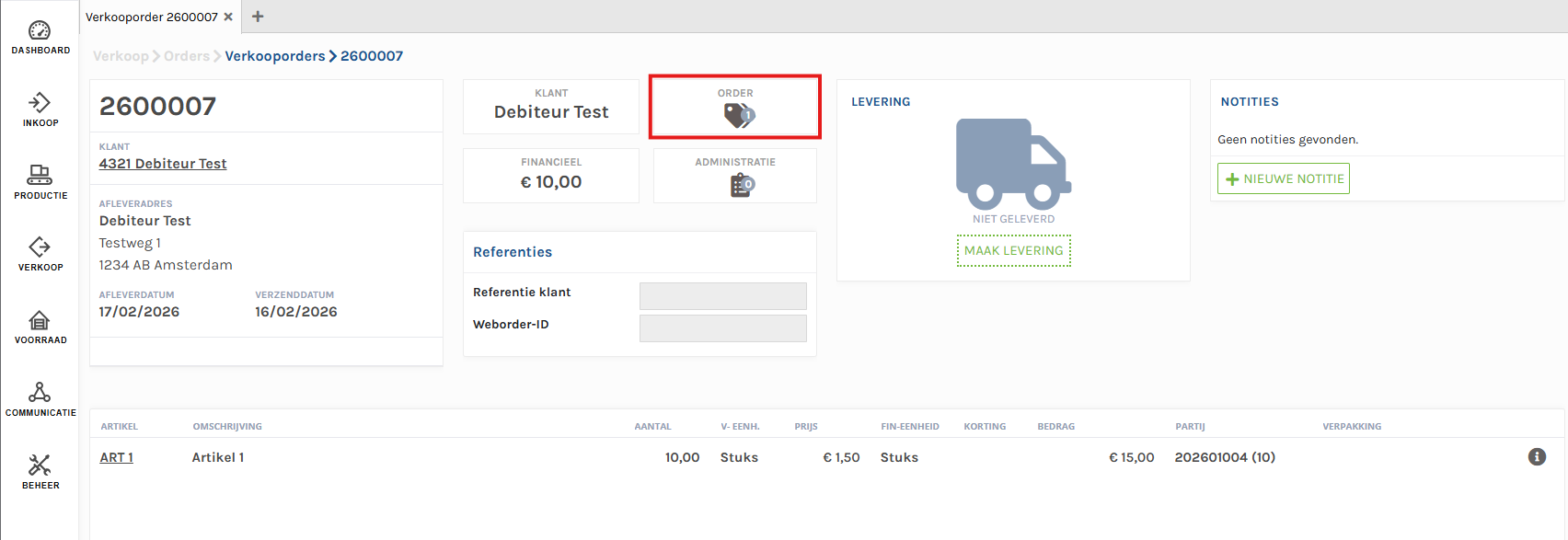
Vervolgens kan je klikken op de knop "Order" om de order te bewerken.
U komt dan weer in het scherm met de orderregels net zo als bij de stap verkooporders aanmaken.
¶ Verkooporders leveren
Nadat u op “Direct leveren” heeft geklikt of een order heeft aangemaakt en vervolgens op ‘maak levering’ heeft geklikt na het openen van een verkooporder, komt u opnieuw op de pagina ‘order’.
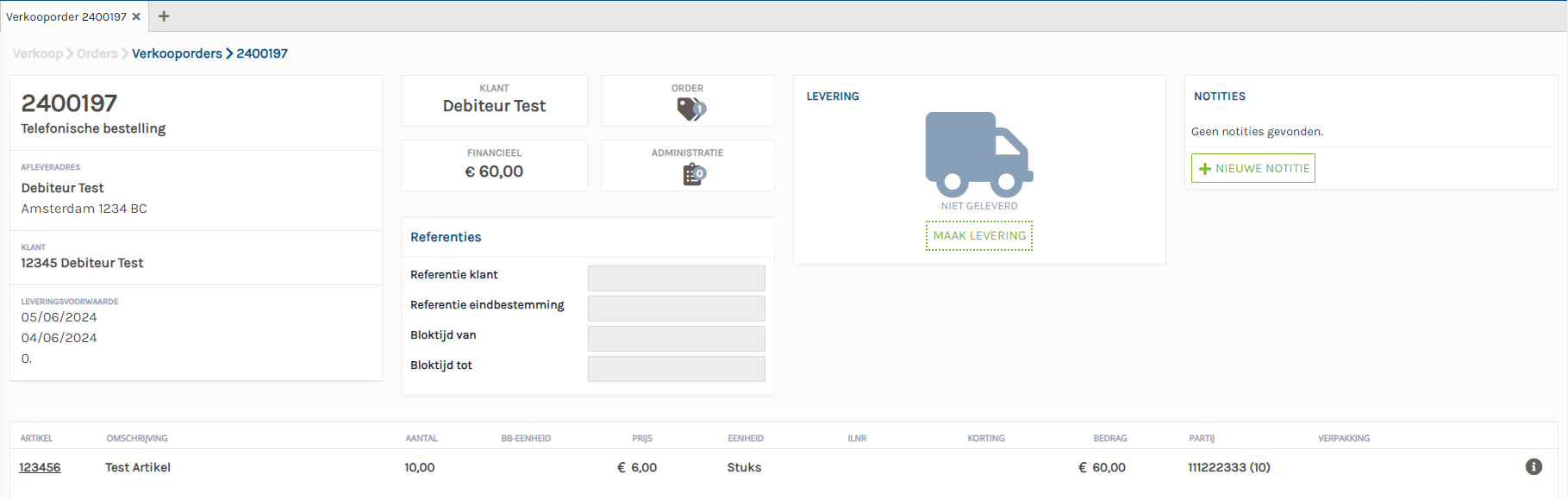
Op het scherm ‘order’ kunt u nu het veld ‘Geleverd’ invullen en eventueel artikelen, tekstregels of partijen toevoegen/aanpassen.
Indien u al partijen heeft geselecteerd moet u het partij aantal wijzigen i.p.v. het veld 'Geleverd" invullen.
Ook is het mogelijk dat u de geplande partij niet meer ziet maar een knop met "Lever partijen", als u hier op klikt opent u het partijenscherm en staat de geplande partij bovenaan met het geplande aantal in de regel.
Dit is op deze manier gedaan zodat u gemakkelijk kunt zien welke partijen nog geleverd moeten worden.

Indien u hierna op de pagina “pallets” komt, zie dan: Pallets.
Als u klaar bent kunt u klikken op “Naar administratie”. Daar zijn nu documenten van de ontvangstfase beschikbaar en kunt u de order factureren en printen.
U zult de knop "Factuur order en print/mail factuur" niet zien staan als u licentie 5142 (Week en maandfacturen mogelijk) heeft aangeschaft en u de instelling bij de debiteur op Factuur per maand of Factuur per week heeft staan.
Als de aanpassingscode voor de exportmodule (5151) is aangeschaft is er ook de mogelijkheid om een gecomprimeerde cmr af te drukken.
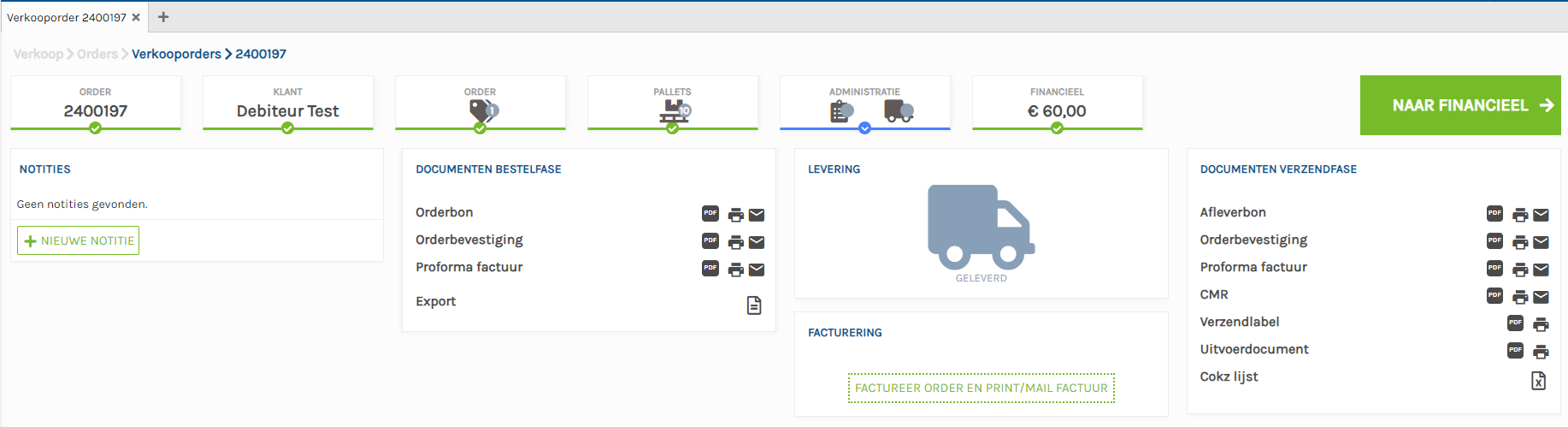
Hierna klikt u op de knop “Naar financieel” en kunt u de ordergegevens nakijken en de order afronden door op “Naar Lijst” te klikken.
¶ Productieorder aanmaken vanuit verkooporder
Als u automatisch productie orders wilt aanmaken vanuit een order moet u als eerste licentie 6101 hebben en de licentie voor de productiemodule.
Verdere informatie voor het instellen hiervan staat bij onderstaande link 'Artikel Instellingen'.
Zie:
Algemene instellingen
Stamgegevens inrichten
Artikel Instellingen
Productie vanuit verkoop
Nadat u dit heeft gedaan kunt u een verkooporder maken en wordt er bij het afsluiten van de verkooporder automatisch een productieorder gemaakt.
U vindt hier uitgebreidere uitleg.
¶ Emballage op order
Indien u automatisch emballage op uw orders wilt tonen, zie; Automatisch emballage toevoegen.
¶ Pallets
¶ In de verkooporder:
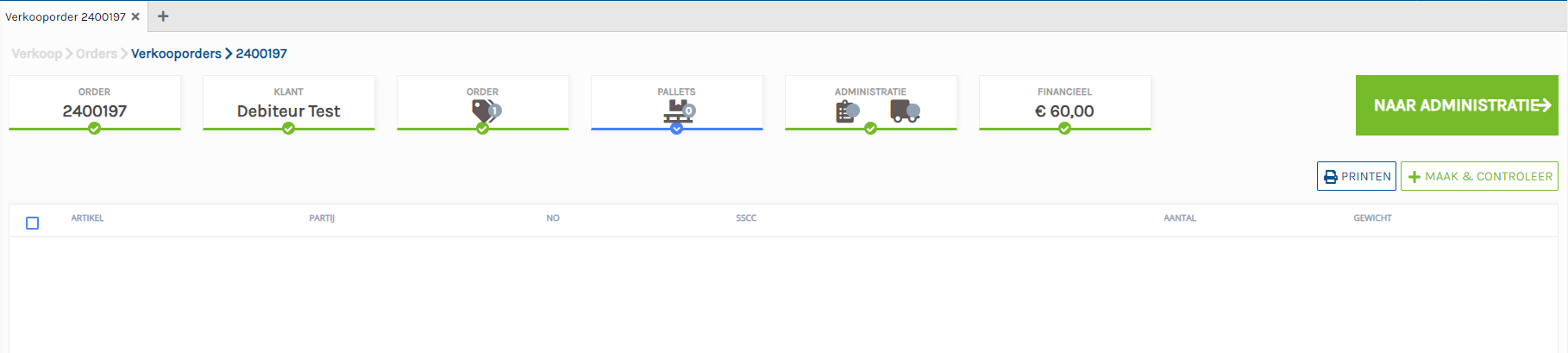
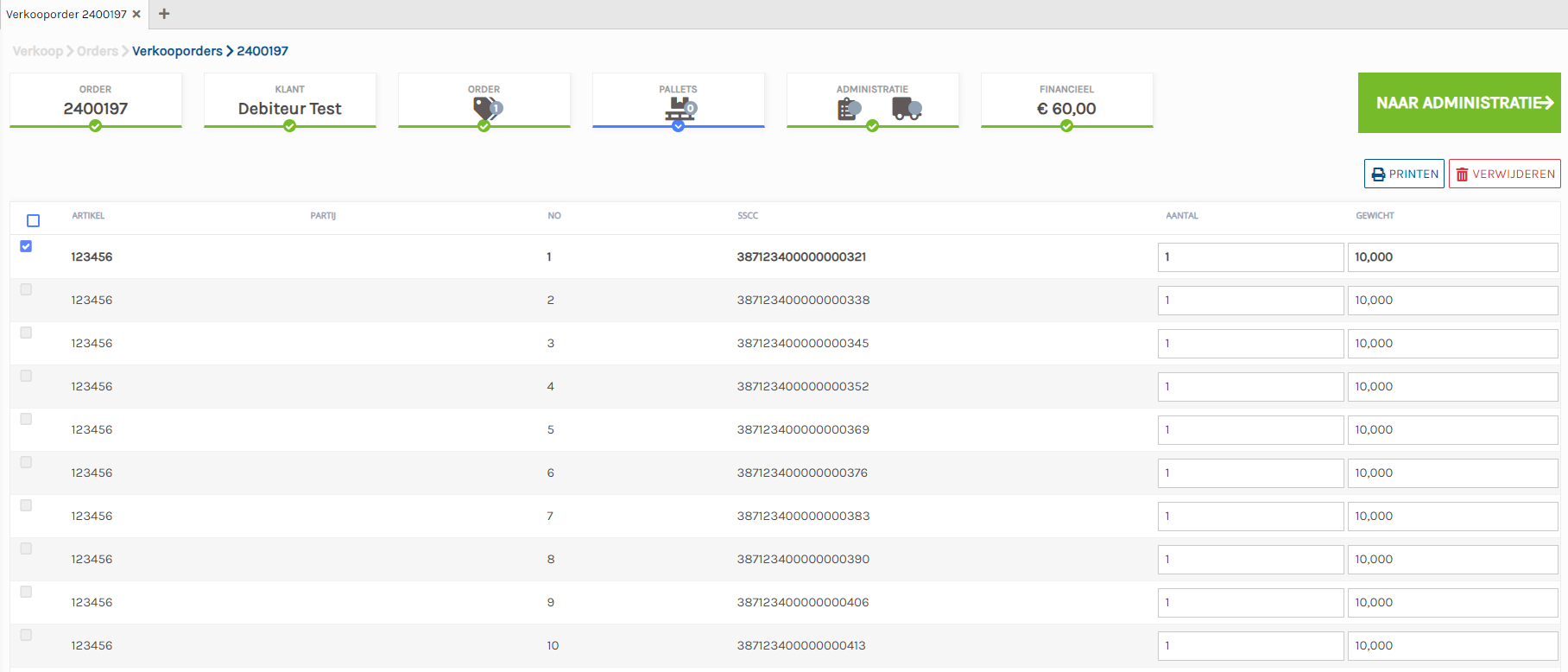
Vervolgens kunt u op de pagina ‘Pallets’ klikken en daarn op ‘Maak & Controleer’ om de pallets aan te maken.
¶ Pallets aanmaken
Instelling: ORD_PALLETSAANMAKEN
Per partij:
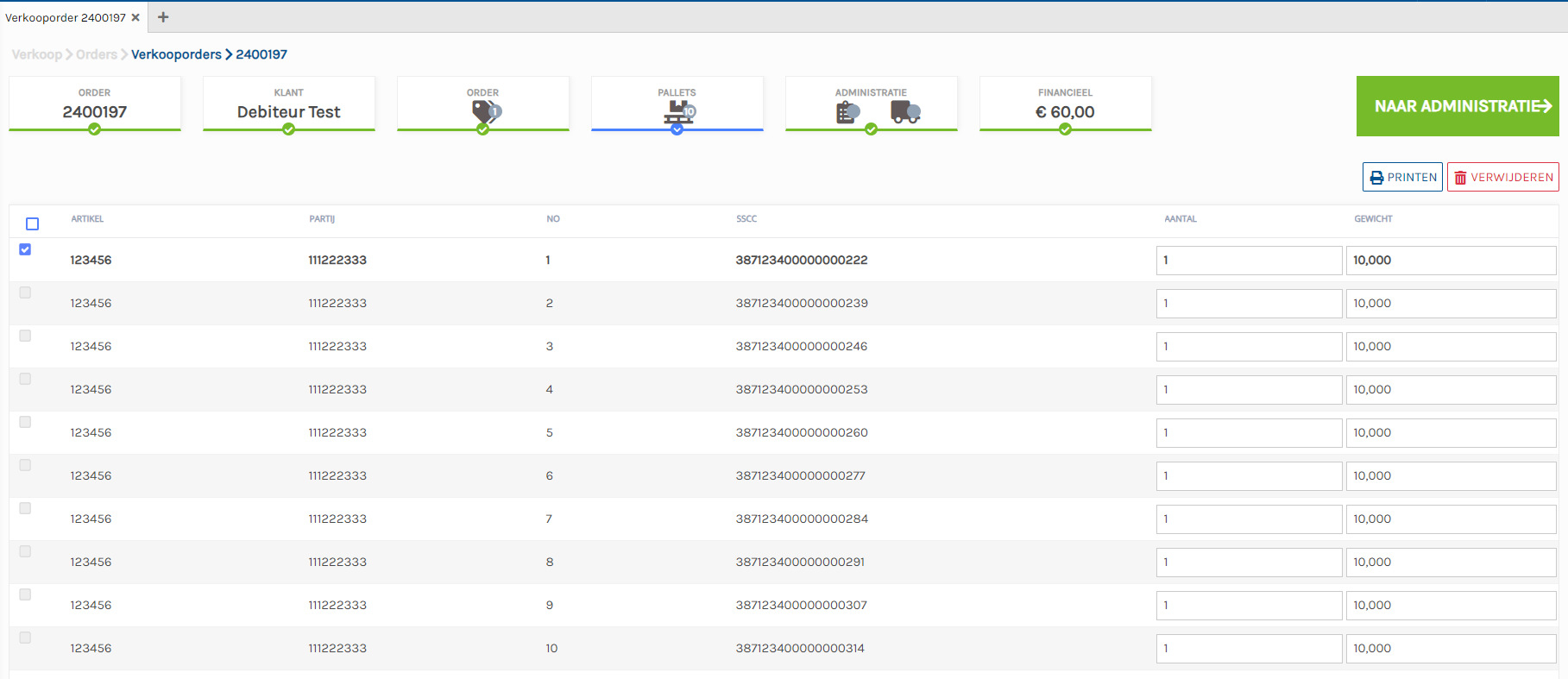
Indien deze instelling op "per partij" staat, moet u eerst een partij invullen op het order scherm. Vervolgens wordt er een pallet per partij aangemaakt.
Per artikel:
Indien deze instelling op "per artikel" staat, hoeft u geen partij in te vullen op het order scherm. Vervolgens worden er pallets per aantal van het artikel aangemaakt.
¶ Retouren van partijen met voorraad nul
Indien u een retour heeft op een partij kunt u dit invoeren in een directe levering.
Als eerste voegt u het artikel dat retour komt toe aan de orderregel en voert u een negatief aantal in (het aantal dat retour komt).
Nu kunt u het partijenscherm openen en ziet u alle partijen, ook de partijen met 0 vooraad.
Vul nu bij de partij die retour moet opnieuw het negatieve aantal in.
Vervolgens kunt u de order afronden.