¶ Stamgegevens artikelen
Er is altijd een '#' artikel aanwezig, dit artikel wordt op orders gebruikt voor tekstregels.
Op dit scherm kunt u alle artikelen bekijken die zijn toegevoegd. Ook kunt u nieuwe artikelen toevoegen door op de knop "Artikel toevoegen" te klikken.
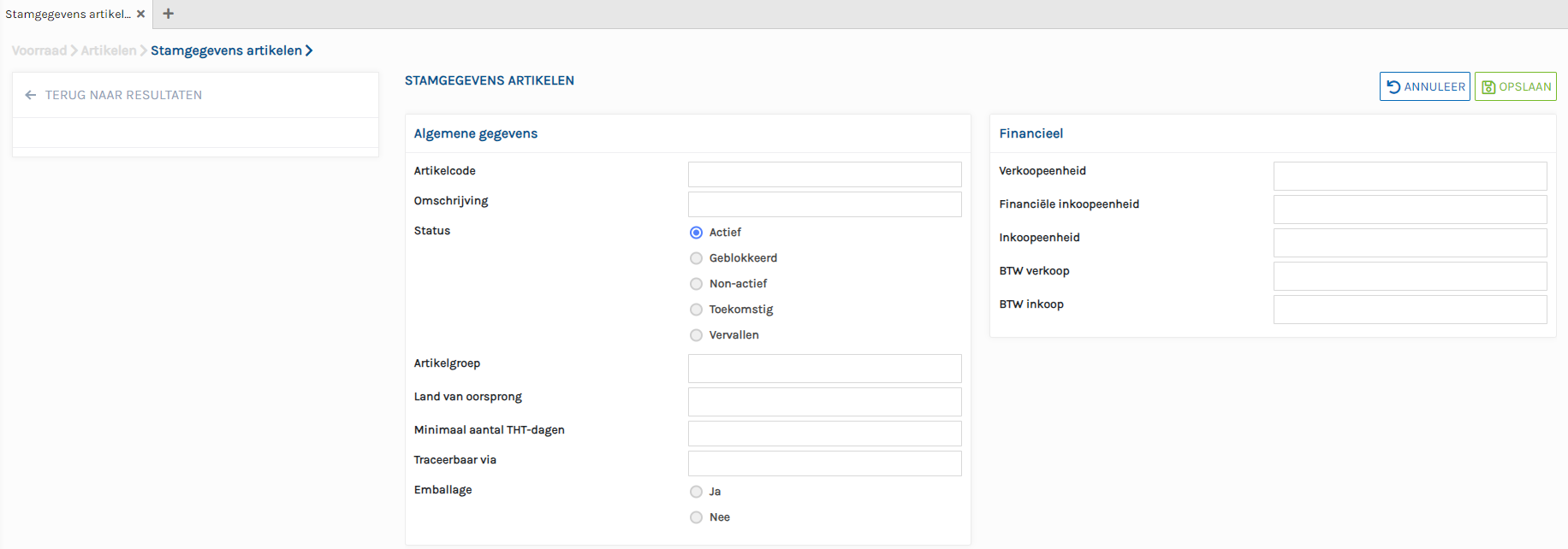
Vervolgens ziet u onderstaand scherm. Hier voert u de gegevens in van het nieuwe artikel en vervolgens klikt u op "opslaan".
U moet voor het aanmaken van een artikel eerst een artikelgroep hebben aangemaakt.
Wanneer u de instelling PRF_NUMMERINGADVIES aan heeft staan komt er een knop beschikbaar, wanneer u minimaal 1 letter of getal heeft ingevoerd en op de knop klikt wordt er automatisch gezocht naar het eerst volgende beschikbare artikelnummer met die letter of dat getal.
Dit scherm bevat ook verplichte velden, deze zijn;
Artikelcode, Artikelgroep, Verkoopeenheid, Financiele verkoopeenheid, Inkoop eenheid, BTW Verkoop en BTW Inkoop.
Inkoop- en verkoopeenheid worden gebruikt om de prijzen te bepalen.
¶ Artikel overzicht
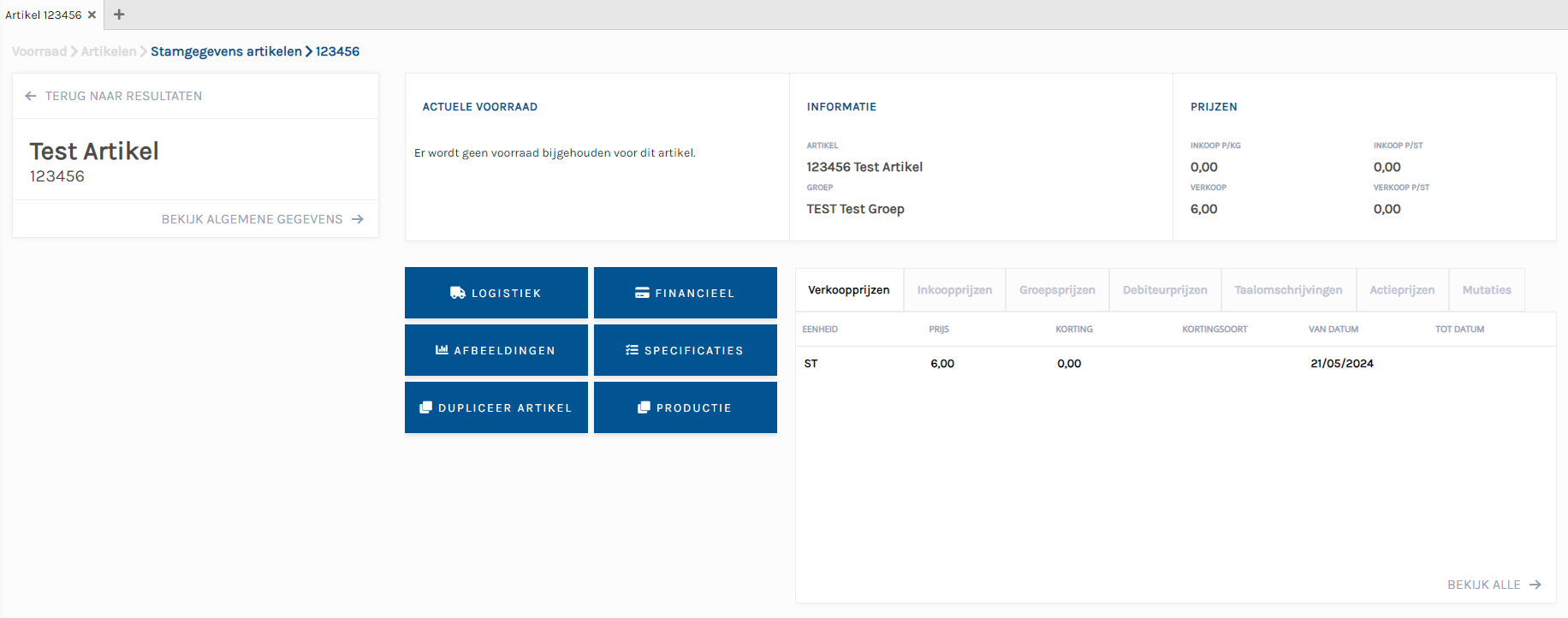
In het artikeloverzicht kunt u meer informatie en instellingen van een artikel zien en/of wijzigen. U kunt hier de verkoop, inkoop en actie prijsafspraken invullen. Alles wordt hieronder verder beschreven.
¶ Algemene gegevens
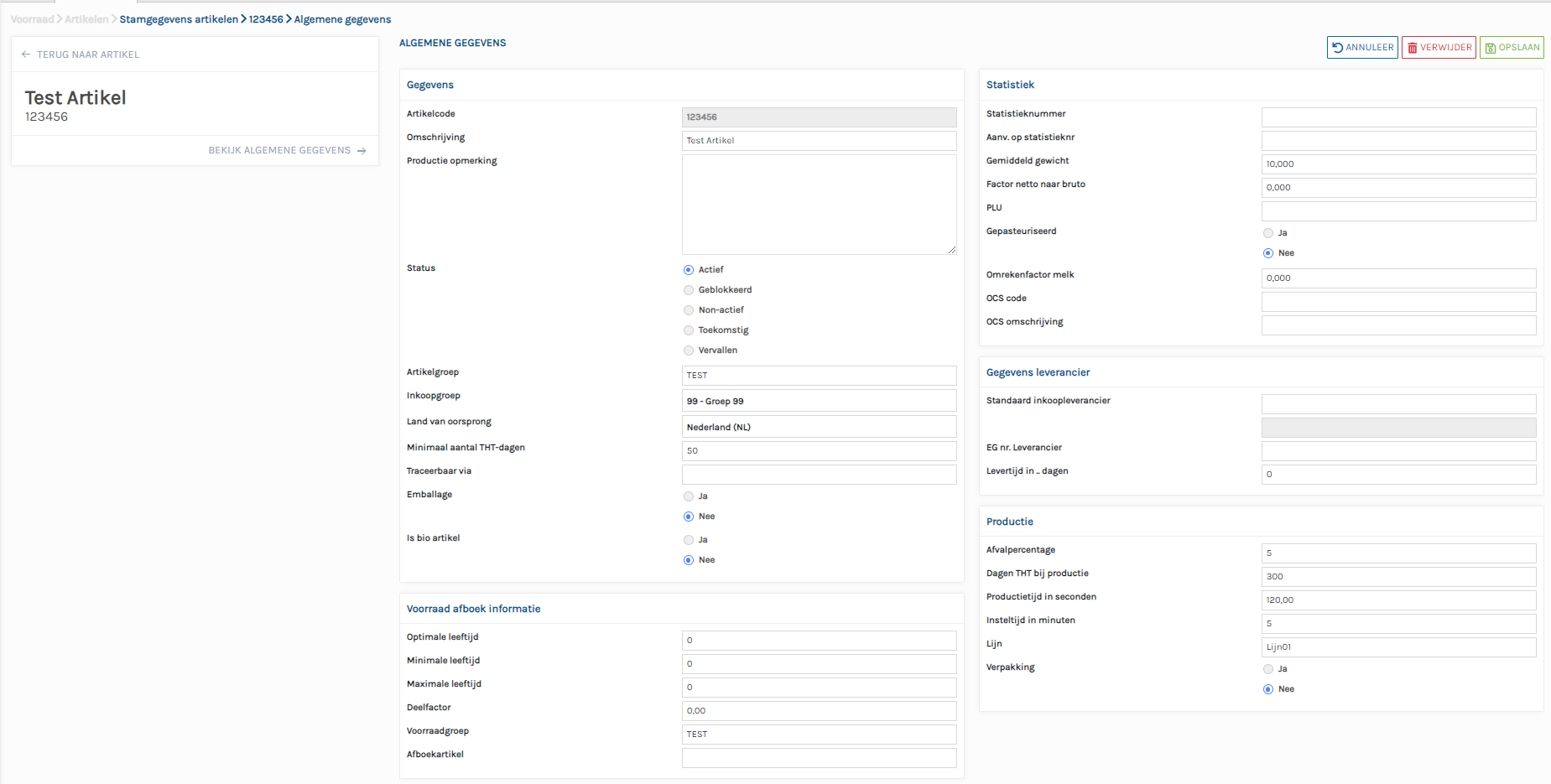
Op dit scherm kunt u verschillende belangrijke informatie en instellingen van een artikel zien en/of wijzigen.
¶ Logistiek
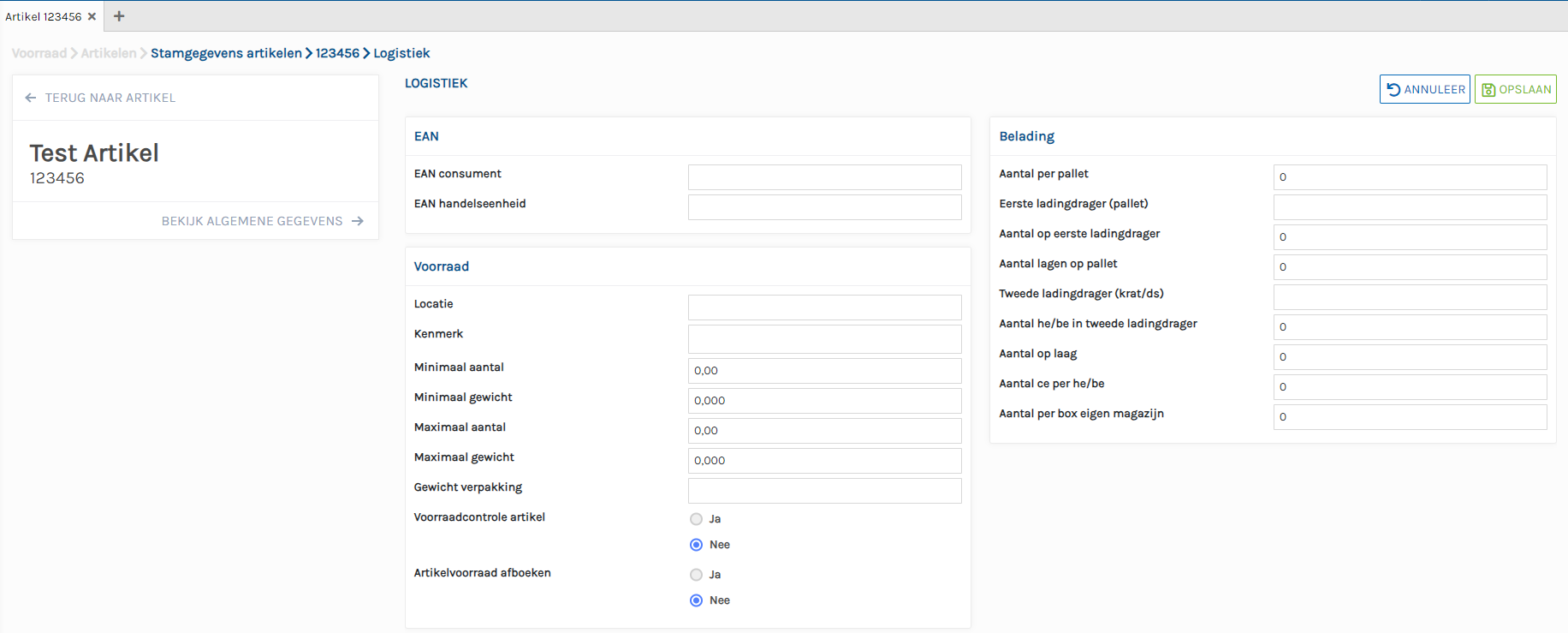
Op dit scherm kunt u EAN codes invullen en kunt u de locatie in een magazijn aangeven.
Hier kunt u kenmerken toevoegen, minimale en maximale aantallen en gewichten aangeven voor dit artikel. Ook kunt u in dit scherm aantallen per pallet/ladingdragers aangeven.
De EAN CT eenheid is de EAN van een colli, De kolom eronder (aantal X CE) is het aantal per colli. (licentiecode 8010)
Voor een partijen administratie is het de bedoeling dat de instellingen 'Voorraadcontrole artikel' en 'Artikelvoorraad afboeken' altijd op "Nee" staan,
dit omdat de voorraad dan bij de partijen wordt bijgehouden en niet bij het artikel.
Een uitzondering hiervan kan zijn als het gaat om een emballage artikel.
Indien u automatisch emballage op uw orders wilt tonen, zie; Automatisch emballage toevoegen.
De Picksoort is voor de voor de volgorde van de handscanners. (licentiecode 8010)
¶ Financieel
BTW
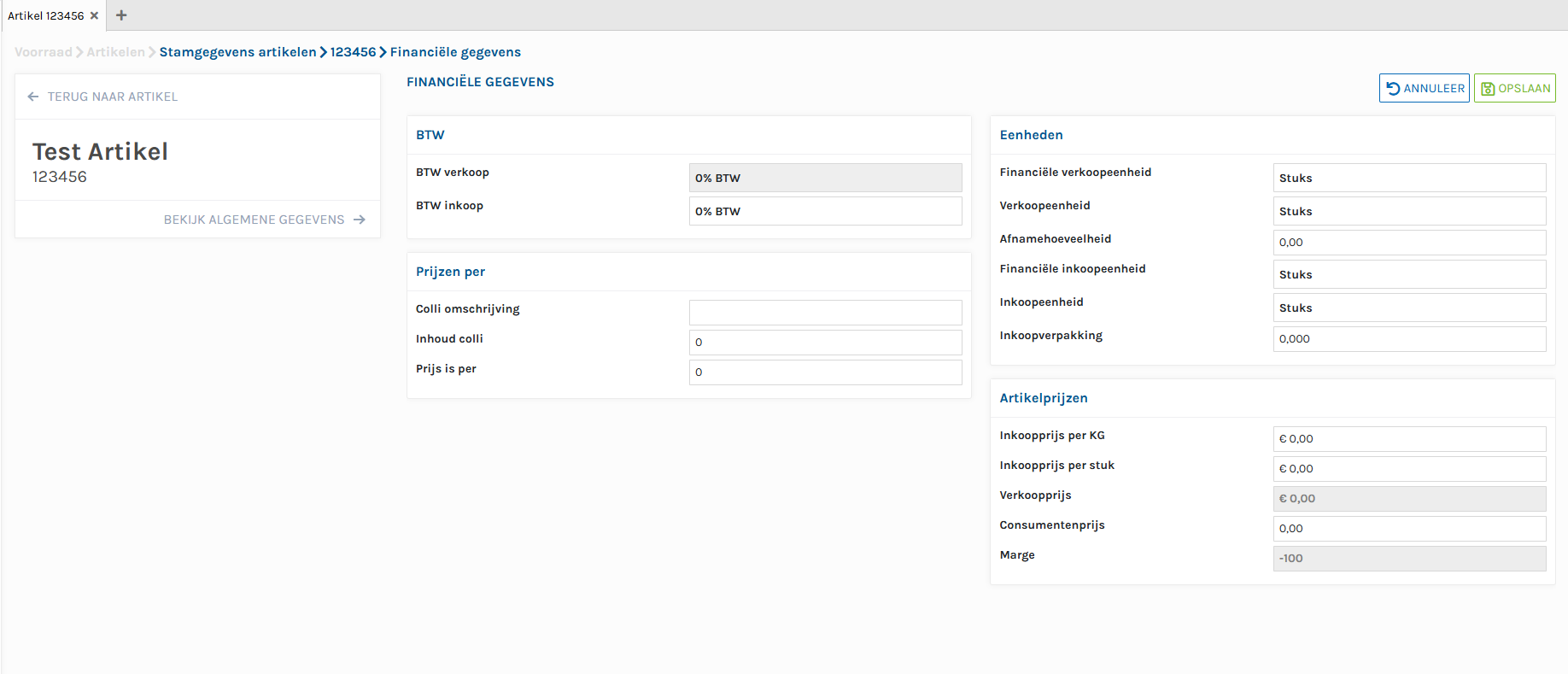
Hier kunt u onder andere BTW gegevens invullen.
BTW verkoop kan u alleen bij het aanmaken van een artikelinvoeren, deze wordt automatisch overgenomen van de artikelgroep.
BTW inkoop is altijd zelf in te stellen.
Prijzen per
Hier kunt u een omschrijving van de colli ingeven, ook kunt u de inhoud per colli noteren en de prijs per aantal invoeren.
Eenheden
Ook kunt u hier verschillende eenheden invoeren:
-
Financiële verkoopeenheid: Dit is de eenheid waarmee het artikel bij verkocht wordt afgerekend op de verkoopfactuur.
-
Verkoopeenheid: Dit is de eenheid waarin het artikel wordt verkocht.
Voorbeeld we verkopen de kaas per stuk 1 Kaas dit is de Verkoopeenheid en rekenen af in de Financiële verkoopeenheid kg dat is de eenheid die erboven besproken werd.
-
Afnamehoeveelheid: Dit is per hoeveel we verkopen.
-
Financiële inkoopeenheid: Dit is de eenheid waarmee het artikel bij inkoop wordt afgerekend op de Inkoopfactuur.
-
Inkoopeenheid: Dit is de eenheid waarin het artikel wordt gekocht.
-
Inkoopverpakking; Dit is de hoeveelheid in de inkoopverpakking
Artikelprijzen
-
Inkoopprijs per KG: Hier kunt u een algemeene inkoopprijs per kg ingeven.
-
Inkoopprijs per stuk: Hier kunt u een algemene inkoopprijs per stuk ingeven.
-
Verkoopprijs: De verkoopprijs kunt u hier niet wijzigen. De verkoopprijzen worden op andere plaatsen bepaald zoals hier uitgelegd.
-
Consumentenprijs: Hier kunt u een consumentenprijs ingeven
-
Marge: Als de prijzen goed zijn ingegeven kunt u hier de marge zien.
¶ Afbeeldingen
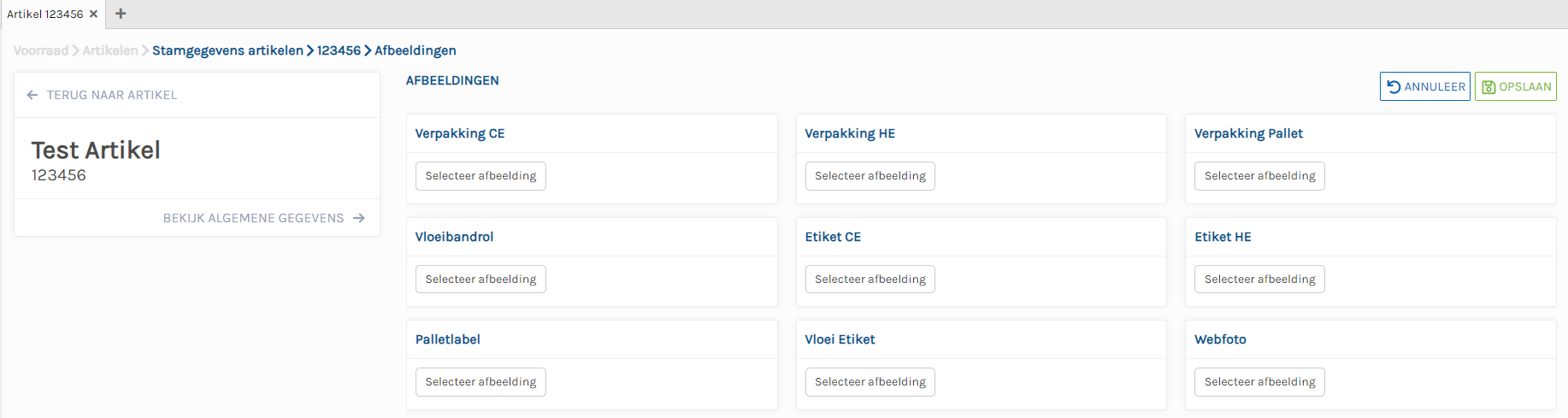
Hier kunt u per artikel verschillende afbeeldingen kiezen voor verschillende toepassingen.
Voordat u een afbeeldingen kan selecteren moet u deze toevoegen bij afbeeldingsbeheer.
¶ Specificaties
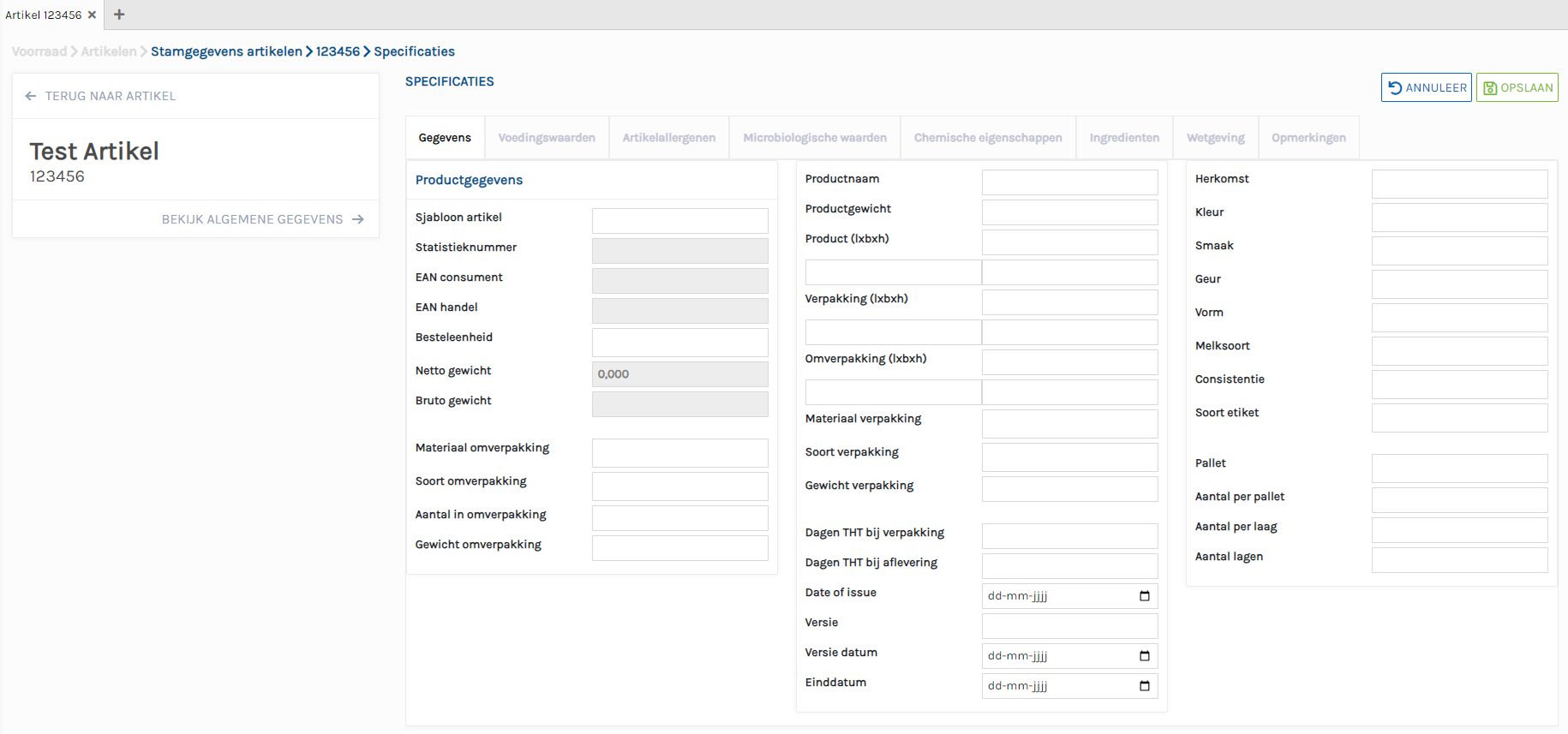
Achter deze knop kunt u op verschillende tabjes specificaties invullen voor dit artikel. Ook kunt u een sjabloon artikel ingeven, dan worden de ingevulde specificaties van dat artikel overgenomen naar het huidige artikel.
Specificaties kunt u aanmaken bij de navigatie: Beheer > Stamtabellen > Artikelspecificaties
¶ Dupliceer artikel
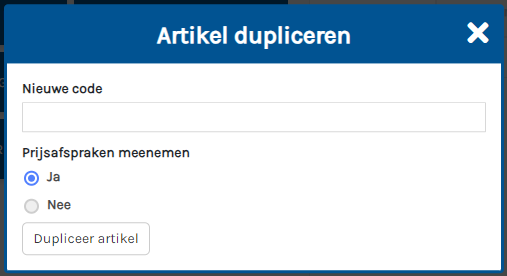
Door deze functie kunt u dit artikel kopiëren. Als u op deze knop klikt krijgt u een pop-up te zien. In deze pop-up moet u een nieuwe artikelcode invoeren en kunt u ervoor kiezen om de actieve prijsafspraken over te nemen naar het nieuwe artikel.
¶ Productie
Zie: Artikel instellingen bij Productie > Productie algemeen
¶ Prijzen
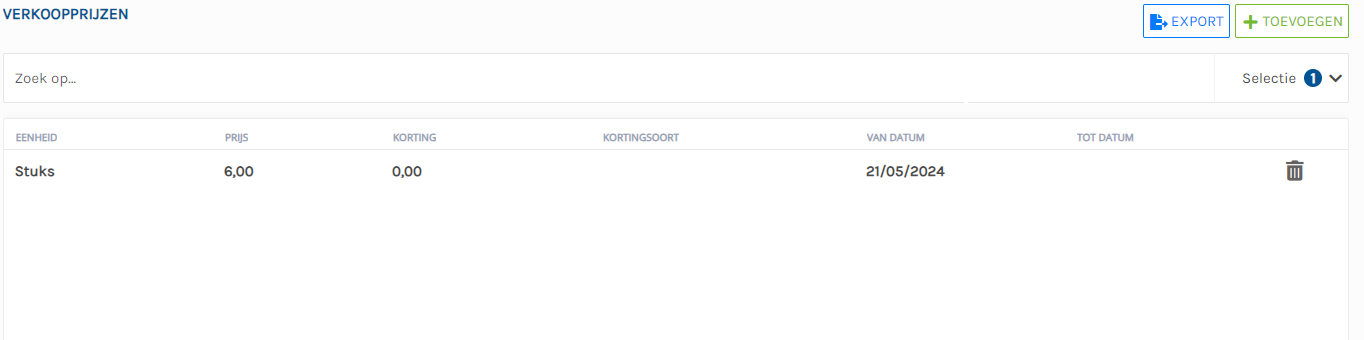
Alle prijsafspraken en actieprijzen worden op dezelfde manier aangemaakt. U klikt op het tabje bij de crediteur/debiteur(groep) of bij het artikel en vervolgens op ‘bekijk alle’. Klik hierna op “toevoegen” en u komt op het onderstaande scherm.
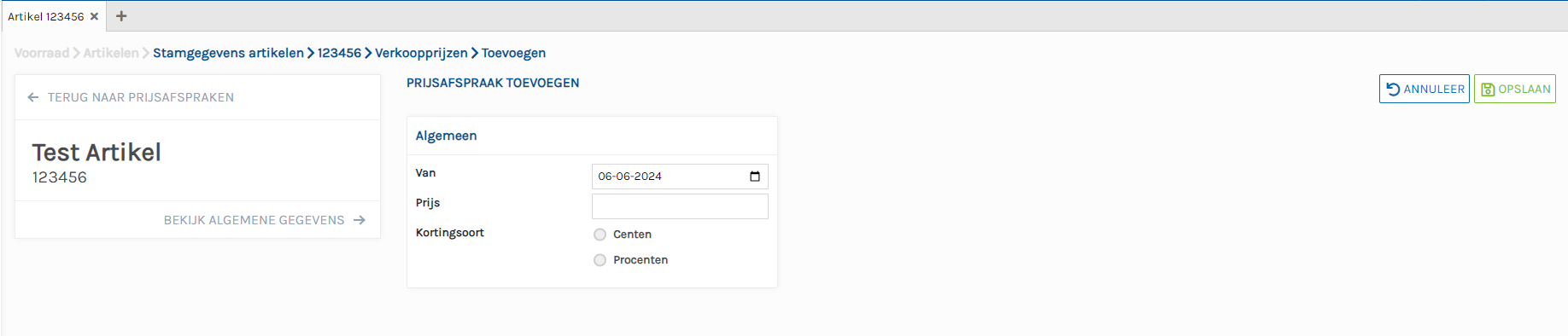
Hier vult u een startdatum, de nieuwe prijs en een eventuele korting in. Daarna klikt u op "opslaan" en is de prijs aangepast voor dit artikel.
¶ Taalomschrijving
Op dit scherm kunt u voor dit artikel in verschillende talen een omschrijving toevoegen.

¶ Mutaties
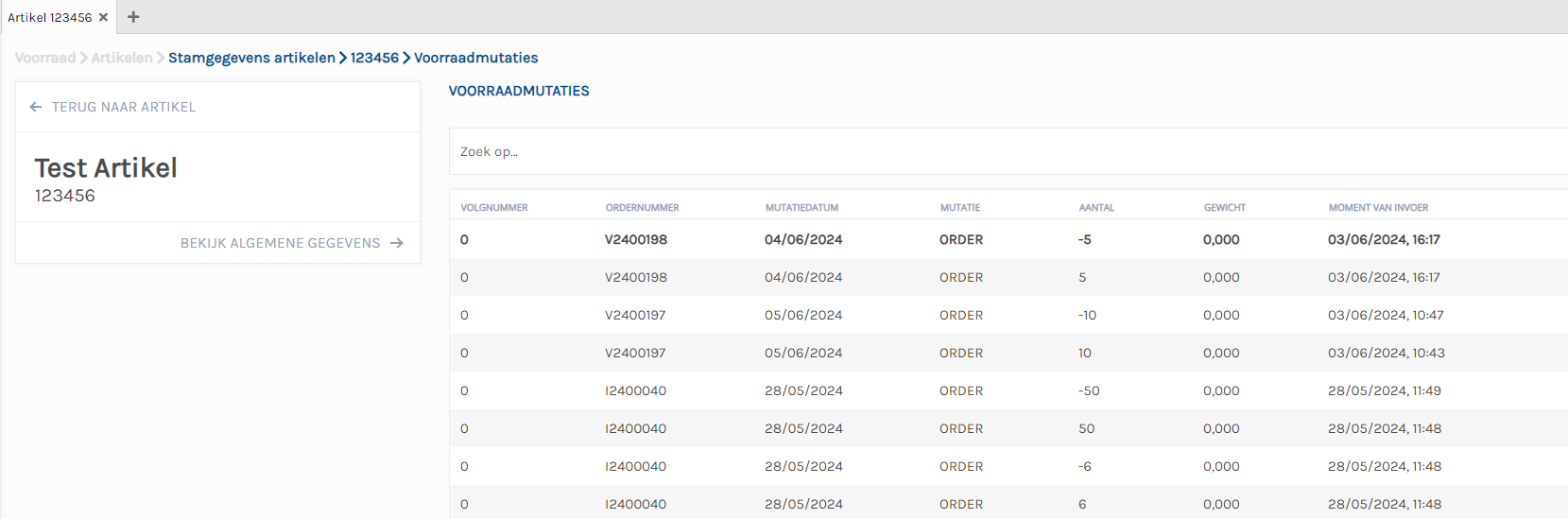
Op dit scherm kunt u alle mutaties/wijzigingen zien van de voorraad van dit artikel.
In de kolom 'ordernummer' ziet u de orders waar deze wijzigingen plaatsvinden. Orders die met 'I' beginnen zijn inkooporders, de orders die met 'V' beginnen zijn verkooporders.